
APK 文件获取与设备检查
确认安卓设备状态
打开系统设置查看剩余存储空间,并确认网络连接稳定。安装包与后续缓存都会占用本地空间,建议预留至少 1GB 可用容量;计划缓存多集内容时,应根据视频清晰度额外保留空间。
旧版安卓系统可能缺少新的安全组件,先在“系统更新”中检查可用版本。设备电量较低时接入电源,避免文件处理过程中因关机导致任务中断。
允许当前来源的应用
点击 APK 后,部分安卓设备会提示禁止安装未知来源应用。进入提示所指向的系统设置,仅对当前浏览器或文件管理器开启“允许来自此来源的应用”,返回文件页面后继续操作。
不同手机品牌的名称可能显示为“安装外部来源应用”或“未知应用权限”。完成安装后可关闭该项授权,其他应用不会因此自动获得同样权限。
完成安装并核对图标
系统解析文件后会显示应用名称,确认名称为“星空动漫”再继续。安装结束后点击“完成”返回桌面,或直接点击“打开”。桌面图标未立即出现时,可从系统应用列表中查找。
安卓系统若提示文件损坏,先删除未完成的 APK,再切换稳定网络重新获取。不要使用同名但来源不明的文件覆盖当前版本。
首次打开与内容查找
按实际需要设置权限
首次启动时可能出现存储或通知权限请求。存储权限用于写入缓存文件,通知权限用于显示任务状态与更新提醒;不使用对应能力时可以暂不授权,之后可在系统“应用信息—权限”中调整。
搜索、筛选与收藏作品
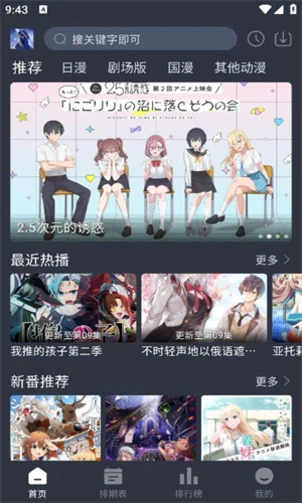
首页展示推荐内容与日漫、剧场版、国漫等分类。输入完整作品名可以缩小结果范围;名称不确定时输入角色、题材或年份关键词,再通过类型与时间条件筛选。
打开作品详情后查看简介、剧集列表和更新状态。点击收藏可加入追番记录,已观看进度会随本机使用记录保留,清除应用数据前应确认不再需要这些本地信息。
开始播放并保存剧集
选择集数进入播放器,网络波动时先降低清晰度;当前线路长时间无响应,可返回播放设置切换其他线路。需要离线观看时,在剧集列表选择缓存,保持网络连接直到状态显示完成。
缓存完成后进入个人区域的缓存记录播放。删除应用、清除数据或使用系统清理工具可能移除已保存剧集,执行清理前应先核对缓存列表。
安装阶段常见异常
| 现象 | 检查项目 | 处理方法 |
|---|---|---|
| 系统无法解析文件 | 文件是否完整、系统版本是否过旧 | 删除当前文件后重新获取,并检查安卓系统更新。 |
| 提示空间不足 | 内部存储与系统保留空间 | 清理不再使用的文件,保留安装包之外的运行空间。 |
| 安装按钮不可点击 | 悬浮窗、护眼模式或屏幕覆盖层 | 暂时关闭悬浮窗与覆盖层,再返回系统安装界面。 |
| 打开后立即退出 | 系统组件、后台限制与应用数据 | 重启设备并更新系统组件;仍异常时清除应用数据后重试。 |
日常使用检查清单
- 移动网络观看前确认流量状态,高画质视频会消耗更多数据。
- 缓存任务未完成时保持应用联网,切换网络后检查任务是否继续。
- 播放异常先检查网络,再依次尝试降低清晰度、切换线路与重启应用。
- 系统清理前查看星空动漫缓存记录,避免误删尚未观看的剧集。
- 只在需要时开启通知与存储权限,不使用的权限可从系统设置关闭。